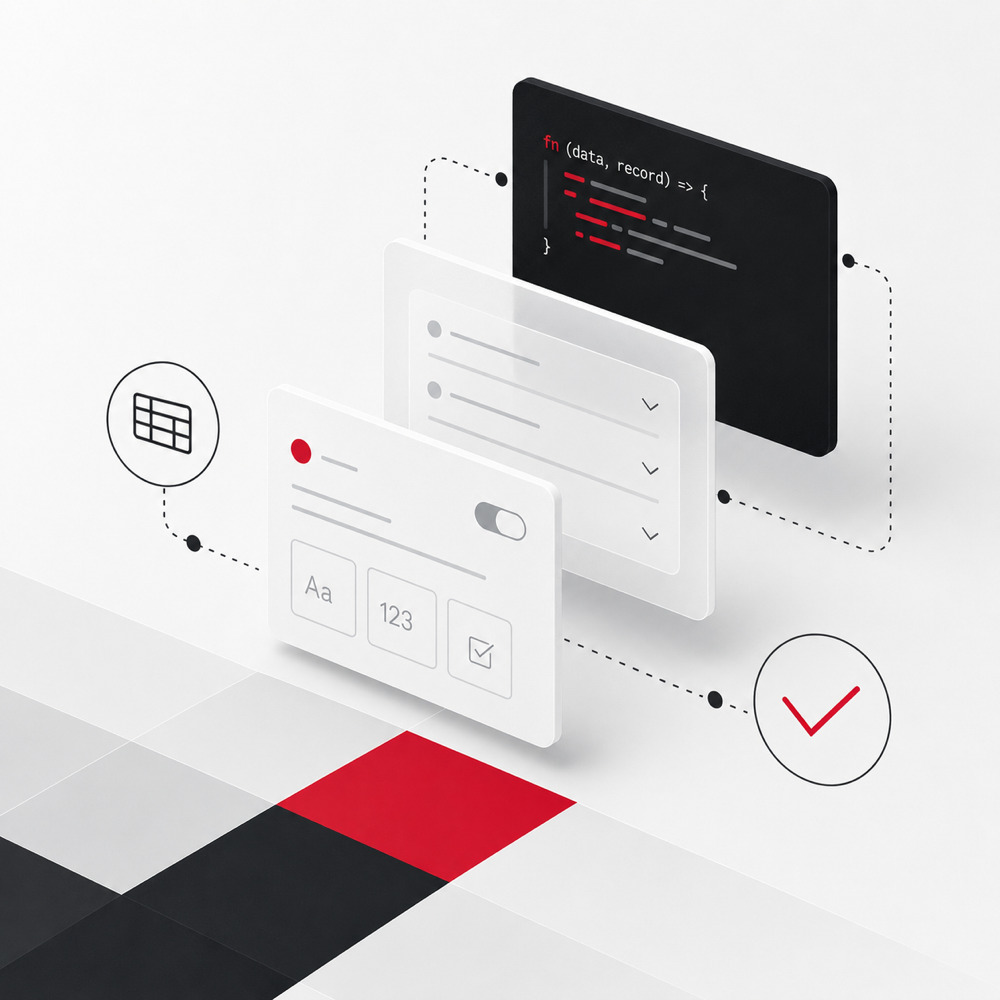
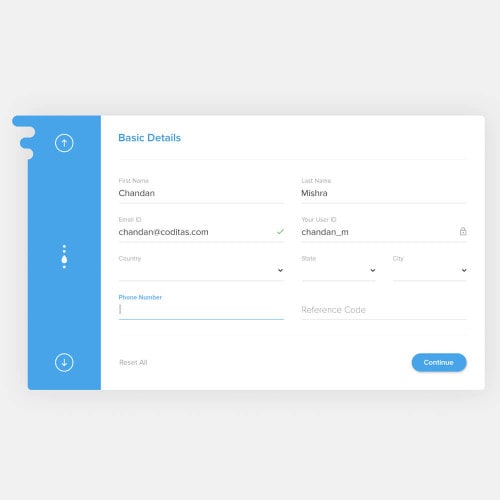
Formulare sind einer der direktesten Berührungspunkte zwischen einem digitalen Produkt und seinen Nutzern. Ob Bestellprozess, Konfigurationstool, Registrierungsmaske oder Kontaktformular – überall dort, wo Daten erfasst werden, entscheidet die Qualität der Eingabefelder darüber, ob ein Nutzer seinen Weg zu Ende geht oder abbricht. Und trotzdem werden Formulare in der Webentwicklung erstaunlich häufig als Randthema behandelt: schnell hingeklickt, mit type="text" für alles und ein paar Zeilen JavaScript-Validierung obendrauf.
Das rächt sich spätestens dann, wenn Fehlerquoten in einzelnen Feldern steigen, Abbrüche zunehmen oder internationale Nutzer schlicht keine validen Daten einreichen können – ohne zu verstehen, warum.
HTML5 hat uns ein breites Arsenal an nativen Eingabemechanismen mitgegeben. HTML5-Input-Typen helfen Entwicklern, interaktive und nutzerfreundliche Formulare zu erstellen. Durch ein breites Spektrum an Typen wie email, date, color und range vereinfacht HTML5 nicht nur die Validierung, sondern verbessert auch die User Experience durch geräteangepasste Eingaben. Wer diese Werkzeuge konsequent und durchdacht einsetzt, reduziert Fehleingaben, verbessert die Mobile-Erfahrung und spart sich unnötigen JavaScript-Overhead.
Dieser Artikel zeigt, worauf es wirklich ankommt – von der Typwahl über das oft unterschätzte Lokalisierungsproblem bis hin zu Barrierefreiheit, Validierungsstrategie und den relevanten Neuerungen aus 2024/2025.
Der richtige Input-Typ: Semantik mit konkretem Effekt
Der erste und naheliegendste Hebel ist die Wahl des richtigen Input-Typs. Wer den semantisch passenden Typ wählt, profitiert auf mehreren Ebenen gleichzeitig – ohne zusätzlichen Code.
HTML5 bietet eine Fülle von Input-Typen, die weit über das klassische Textfeld hinausgehen. Jeder davon erfüllt einen spezifischen Zweck und löst auf mobilen Geräten unterschiedliche Verhaltensweisen aus. E-Mail-Inputs validieren das Format automatisch und zeigen auf mobilen Geräten eine angepasste Tastatur an. Passwortfelder blenden die Eingabe aus. Number-Inputs beschränken die Eingabe auf numerische Werte und zeigen auf Touch-Geräten eine Zahlentastatur.
type="date" löst das Problem der Datumsformatierung – Nutzer müssen nicht raten, ob DD/MM/YYYY oder MM/DD/YYYY erwartet wird. type="tel" optimiert die Tastatur für Telefonnummern. type="url" validiert Web-Adressen. type="search"-Felder bieten oft einen integrierten Löschen-Button und können Autocomplete-Vorschläge auslösen.
Das klingt trivial. Ist es aber nicht. Gerade auf mobilen Geräten ist der Unterschied zwischen einer optimierten Zifferntastatur und einer vollständigen QWERTY-Tastatur für die Eingabe einer Telefonnummer der Unterschied zwischen einem abgeschlossenen Formular und einem abgebrochenen Prozess.
Textfelder eignen sich für die meisten allgemeinen Inhalte – aber man sollte nicht standardmäßig für alles auf type="text" zurückgreifen.
Typen, die häufig übersehen werden
Über email, password und number hinaus lohnt sich ein genauerer Blick auf weitere Typen:
-
type="range"eignet sich für Slider-Elemente, etwa bei Preisfiltern oder Konfigurationstools. Ein Problem bei Slidern ist, dass sie kein visuelles Feedback über den aktuellen Wert geben. Deshalb bietet sich das<output>-Element an, das den aktuellen Wert anzeigt. Es kann einfor-Attribut aufnehmen, das es mit dem Quellelement verknüpft. -
type="color"öffnet den nativen Farbwähler des Betriebssystems. Ein Color-Control wird über<input type="color">erstellt. Das Klicken darauf öffnet in der Regel die native Farbauswahl des Betriebssystems. Der zurückgegebene Wert ist immer eine sechsstellige hexadezimale Farbe in Kleinbuchstaben. -
type="datetime-local"erstellt ein Widget zur Anzeige und Auswahl eines Datums mit Uhrzeit, ohne spezifische Zeitzoneninformationen.
Das Lokalisierungsproblem: Wo Browser sich fundamental unterscheiden
Eines der hartnäckigsten Probleme in der Webentwicklung mit HTML5-Formularen ist die Lokalisierung numerischer Eingaben. Rund die Hälfte der Welt verwendet ein Komma als Dezimaltrennzeichen, die andere Hälfte einen Punkt. Diese scheinbar kleine Differenz hat in der Praxis erhebliche Konsequenzen – besonders für international ausgerichtete Webanwendungen und multilinguale Websites.
Gibt ein Nutzer einen ungültigen Wert in ein <input type="number"> ein, setzt die Spezifikation den Wert auf einen leeren String. Was der Nutzer eingetippt hat, bleibt sichtbar – aber das Formular übermittelt keine Daten. Das ist ein ernstes Usability- und Funktionsproblem.
Der Wert eines <input type="number"> muss immer entweder eine gültige ganze Zahl oder eine gültige Dezimalzahl sein. Die Spezifikation definiert das Dezimaltrennzeichen als Punkt – unabhängig von der Locale.
Wie Browser diesen Standard interpretieren, weicht jedoch erheblich voneinander ab.
Wie die großen Browser mit Lokalisierung umgehen
Chrome orientiert sich bei der Darstellung an der Browsersprache. Firefox hingegen greift auf das lang-Attribut zurück. Safari verfolgt einen eigenen Ansatz: Statt sich auf Locale-Hinweise zu stützen, erlaubt der Browser die wechselseitige Verwendung von Komma und Punkt in allen Lokalisierungen.
Noch 2025 bleibt die Verwendung von input type="number" für internationale Dezimalzahlen riskant. Die HTML-Spezifikation verwendet einen Punkt als Dezimaltrennzeichen. Das tatsächliche Browser-Verhalten unterscheidet sich jedoch darin, ob Nutzer in Komma-Lokalisierungen Zahlen wie „1,5" eingeben können. Einige Browser normalisieren das, andere – insbesondere Chromium – lehnen es ab.
Das ist kein theoretisches Problem. In der Praxis sehen wir in Projekten, dass Nutzer aus Deutschland, Frankreich oder den Niederlanden fehlerhaft eingegebene Werte nicht als solche erkennen – und das Formular stillschweigend keine Daten übermittelt.
Die bessere Alternative für Dezimaleingaben
Für eine konsistentere und locale-sensitivere User Experience empfiehlt sich die Kombination aus type="text" und inputmode="decimal", kombiniert mit eigener Parsing- und Validierungslogik.
type="number" sollte nur für inkrementelle Zahlen verwendet werden, insbesondere wenn das Hoch- und Runterschalten per Spinbutton für die User Experience hilfreich ist. Für Werte, die zwar aus Ziffern bestehen, aber keine Zahlen im eigentlichen Sinne sind – etwa Postleitzahlen – ist type="number" nicht geeignet.
Strategien gegen Formatierungsfehler
Wer internationale Nutzer bedient, kommt um eine durchdachte Strategie nicht herum. Folgende Ansätze haben sich in der Praxis bewährt:
1. Das lang-Attribut gezielt setzen
Firefox nutzt das lang-Attribut, um zu bestimmen, welches Dezimaltrennzeichen erwartet wird. Das Setzen direkt am Input-Element – <input type="number" lang="de"> – gibt Firefox einen klaren Hinweis. Wenn das Attribut lang="nl-NL" am Input oder einem seiner Elternelemente gesetzt ist, können sowohl Komma als auch Punkt als Dezimaltrennzeichen verwendet werden.
2. Placeholder als Format-Hinweis – aber mit Bedacht
Um die Wahrscheinlichkeit von Fehlern zu reduzieren, kann das placeholder-Attribut mit einer gültigen Gleitkommazahl befüllt werden – auch wenn das nicht der Locale des Nutzers entspricht. Dabei ist jedoch zu beachten: Der Placeholder ist kein Label und sollte nicht als Ersatz dafür verwendet werden. Er gibt einen Hinweis auf das erwartete Format – ist aber für Screenreader nicht zugänglich und verschwindet, sobald der Nutzer mit der Eingabe beginnt.
3. Das pattern-Attribut für präzise Validierung
Das pattern-Attribut legt fest, wie eine Eingabe aussehen soll. Es verwendet reguläre Ausdrücke (RegEx), um Eingaben zu validieren, die bestimmten Regeln folgen müssen. Besonders nützlich bei Telefonnummern, Postleitzahlen oder nationalen Identifikationsnummern: Das Telefonnummernformat ist nicht in allen Ländern gleich. In Kanada ist das gängige Format AAA-BBB-CCCC, in Frankreich AA BB CC DD EE.
4. Serverseitig sowohl Komma als auch Punkt akzeptieren
Es empfiehlt sich, Punkt und Komma unabhängig von Locale-Hinweisen gleichwertig als Dezimaltrennzeichen zu akzeptieren. Kombiniert mit einer serverseitigen Normalisierung lässt sich so der größte Teil der Lokalisierungsfallen entschärfen.
Validierung: Client-seitig, Server-seitig – und der Zeitpunkt zählt
HTML5 ermöglicht es Browsern, Client-seitige Validierung mit minimalem JavaScript durchzuführen und bietet damit schnelles, unmittelbares Feedback. Serverseitige Validierung bleibt jedoch weiterhin notwendig.
Eine häufige Fehleinschätzung: Client-seitige HTML5-Validierung als ausreichend zu betrachten. Client-seitige Validierung kann umgangen werden oder wird von nicht allen Browsern unterstützt. Deshalb ist serverseitige Validierung unerlässlich.
Die Kombination aus beidem ist der empfohlene Ansatz: Sie verbessert nicht nur die User Experience, sondern erhöht auch die Sicherheit durch Backend-Validierung, die Manipulationen auf dem Frontend verhindert.
Wann validieren – nicht nur wie
Echtzeit-Validierung kann Nutzer frustrieren, wenn sie zu früh ausgelöst wird. Besser ist es, mit der Fehleranzeige zu warten, bis der Nutzer die Eingabe abgeschlossen hat oder zum nächsten Feld wechselt.
Ebenso wichtig: klare, handlungsorientierte Fehlermeldungen. Hohe Fehlerquoten in einzelnen Feldern sind ein sicheres Indiz für schlechtes Design oder unklare Anweisungen. Statt generischer Meldungen wie „Ungültige Eingabe" sollte es konkret heißen: „Bitte geben Sie eine gültige E-Mail-Adresse ein."
Für das HTML5-required-Attribut gilt: Das required-Attribut kann genutzt werden, um Pflichtfelder zu kennzeichnen. Wenn es vorhanden ist, informieren Screenreader den Nutzer beim Fokussieren des Feldes, dass es ein Pflichtfeld ist. Verlässt der Nutzer das Feld ohne Eingabe, zeigt der Browser einen sofortigen Fehlerhinweis an, der von Screenreadern gut unterstützt wird.
Barrierefreiheit: Rechtspflicht seit Juni 2025
Barrierefreiheit bei Formularen ist kein Thema des guten Willens mehr. Der European Accessibility Act (EAA) verpflichtet seit dem 28. Juni 2025 alle Händler und Dienstleister, die E-Commerce-Transaktionen mit Verbrauchern in der EU abwickeln, zu unmittelbarer und fortlaufender Compliance. Das Gesetz gilt für alle Wirtschaftsteilnehmer, die Produkte oder Dienstleistungen in der EU anbieten – unabhängig davon, wo das Unternehmen seinen Sitz hat.
Die Verbreitung von Barrieren im Web führt häufig zu abgebrochenen Transaktionen durch frustrierte Nutzer und zu Umsatzverlusten. Eine Umfrage in Deutschland ergab etwa, dass 75 % der meistbesuchten Online-Shops nicht barrierefrei waren.
Für HTML5-Eingabefelder bedeutet das konkret:
Labels sind Pflicht. Die einzige zuverlässige Methode, ein barrierefreies Formularfeld sicherzustellen, ist ein explizit verknüpftes Label über for- und id-Attribute. Ein einfacher Test: Klickt man auf den Label-Text und der Fokus springt ins Eingabefeld, sind sie korrekt verbunden. Das vergrößert außerdem die Klickfläche – was besonders bei kleinen Checkboxen und Radio-Buttons hilft.
Placeholder ist kein Label. Der Placeholder sollte nie notwendig sein, um das Formular zu verstehen. Er ist kein Label und sollte nicht als Ersatz verwendet werden, weil er es schlicht nicht ist.
Pflichtfelder klar kommunizieren. Formulare enthalten häufig Pflichtfelder, die über Labels klar erkennbar sein müssen. Das required-Attribut kann programmatisch hinzugefügt werden. Die meisten modernen Browser unterstützen dieses Attribut und informieren Nutzer über fehlende Pflichtfelder.
ARIA bei der Validierung nutzen. Beim Validieren sollten ungültige Eingaben mit aria-invalid="true" markiert werden. Fehler sollten in einem Container mit role="alert" ausgegeben werden. Screenreader unterstützen role="alert", indem sie Nutzer sofort unterbrechen, wenn sich der Inhalt ändert, ohne dass sie den Fokus verlieren. Der Fehlercontainer sollte direkt nach dem betreffenden Formularfeld positioniert werden.
Semantische Gruppenbildung. Legend-Elemente geben einer Gruppe eine Beschreibung. Sie sind besonders wichtig bei Radio-Button- und Checkbox-Gruppen. Screenreader lesen den Legend-Text vor, wenn Nutzer in einen Fieldset-Bereich navigieren. Das liefert wertvolle Orientierung.
Neue Möglichkeiten: Was sich 2024 und 2025 getan hat
HTML entwickelt sich kontinuierlich weiter. Ein deutlicher Trend: Viele Aufgaben, für die früher JavaScript nötig war, sind nun direkt in HTML verfügbar.
<dialog> ersetzt JavaScript-Modals
Das <dialog>-Element wird mittlerweile von allen gängigen Browsern vollständig unterstützt und erlaubt die Erstellung von Modals ohne schwere JavaScript-Bibliotheken. Das ist besonders für Formulare relevant, bei denen Datepicker oder Auswahldialoge bisher aufwändig über externe Libraries gelöst werden mussten.
Web Components und native Formular-Integration
Web Components lassen sich nun besser in Formulare integrieren. Entwickler können wiederverwendbare Custom Inputs erstellen, die mit nativer Formularvalidierung und -übermittlung zusammenarbeiten.
<datalist> als leichtgewichtige Autocomplete-Lösung
Das <datalist>-Element bietet eine elegante Möglichkeit, Vorschlagslisten für Eingabefelder bereitzustellen. Über <input list="..."> und ein zugehöriges <datalist>-Element mit <option>-Einträgen lassen sich Vorschläge realisieren – ohne externe Autocomplete-Bibliotheken.
Semantisches Markup mit <search>
Das <search>-Element verbessert das semantische Markup, indem es seitenweite oder abschnittsspezifische Suchfunktionen klar definiert. Das hilft Screenreadern und verbessert das SEO-Signal für Suchmaschinencrawler.
Cross-Browser-Testing: Was Theorie und Praxis trennt
Browser-Support für Input-Typen variiert. Ältere Versionen kennen neuere HTML5-Typen möglicherweise nicht. Mobile Browser bringen ihre eigenen Eigenheiten mit – iOS Safari verhält sich grundlegend anders als Chrome auf Android.
Reale Gerätetests decken Probleme auf, die beim Desktop-Testing übersehen werden. Simulatoren bilden nicht alle mobilen Verhaltensweisen ab.
Ein zentrales Prinzip dabei ist Graceful Degradation: Formulare müssen auch ohne JavaScript funktionieren. Kernfunktionalität sollte nicht von Scripting abhängen. Unbekannte Input-Typen fallen auf Text-Inputs zurück. Das funktioniert meistens, kann aber gewünschte Funktionalität einschränken.
Ebenso wichtig: HTML5-Validierungsmeldungen erscheinen in verschiedenen Browsern unterschiedlich. Benutzerdefinierte Validierung sorgt für konsistente Meldungen.
Was das für die Entwicklungspraxis bedeutet
HTML5-Input-Elemente richtig einzusetzen ist kein akademisches Thema. Es wirkt sich direkt auf Abbruchraten, Fehlerquoten und die Qualität der erfassten Daten aus.
Für uns als Digitalagentur bedeutet das konkret: Formulare werden nicht als Randthema behandelt, sondern als kritische UX-Komponente – von der Typwahl über die Validierungsstrategie bis hin zur barrierefreien Implementierung. Besonders bei der Entwicklung von Webanwendungen und Business Websites ist eine solide Formular-Architektur ein messbarer Qualitätsfaktor.
Wer internationale Nutzer bedient, muss Lokalisierungsfragen von Anfang an mitdenken – nicht als Nachbesserung. Wer den European Accessibility Act ignoriert, riskiert nicht nur Bußgelder, sondern verliert schlicht einen erheblichen Teil seiner potenziellen Nutzer.
Die gute Nachricht: HTML5 gibt uns heute mehr native Werkzeuge denn je. Die Herausforderung liegt nicht im Mangel an Möglichkeiten, sondern darin, die richtigen Entscheidungen zum richtigen Zeitpunkt zu treffen – und dabei Browser-Verhalten, Lokalisierung, Validierungslogik und Barrierefreiheit als zusammenhängendes System zu verstehen, das über den Erfolg oder Misserfolg eines digitalen Prozesses entscheidet.